Paso a paso
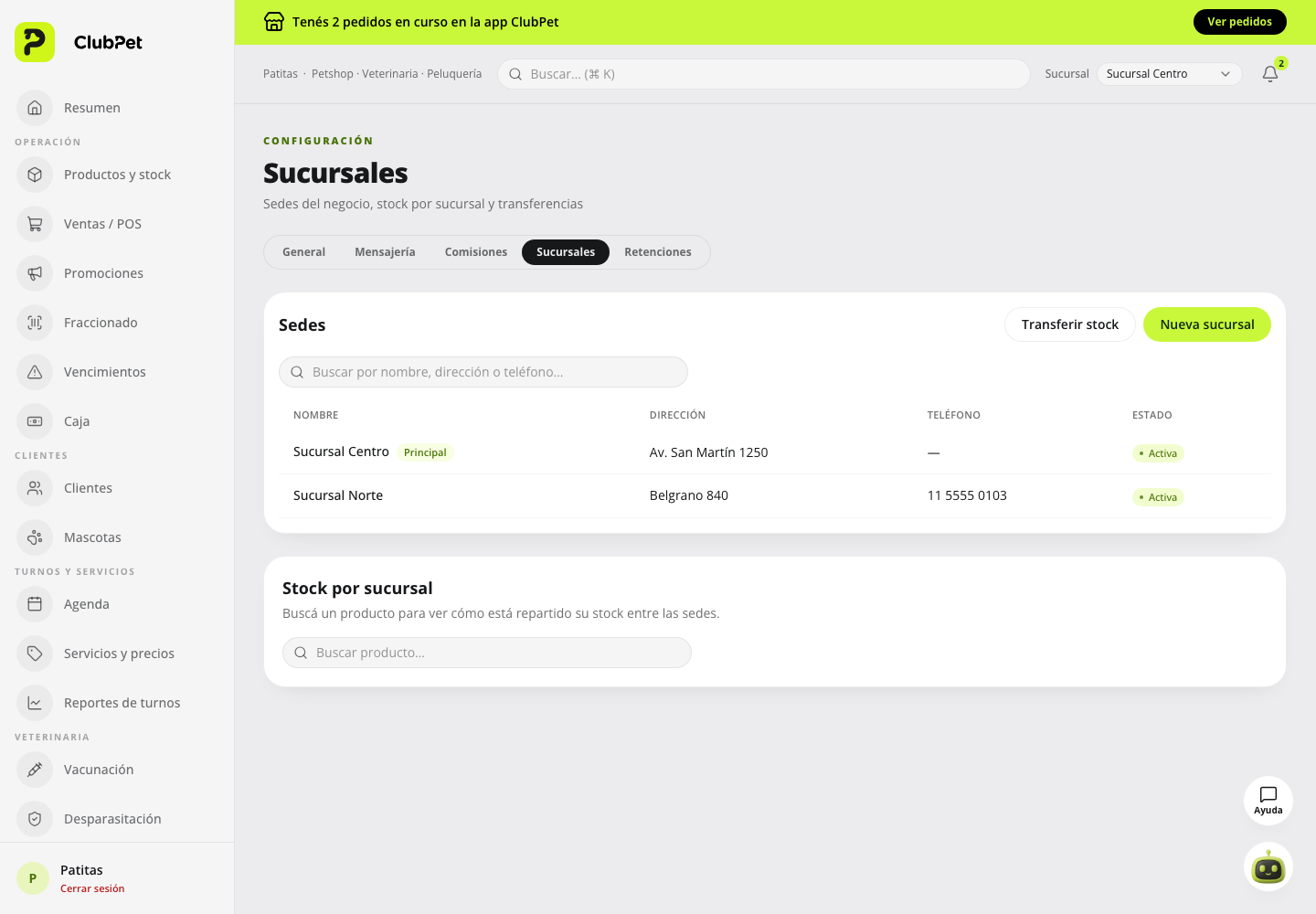
Como Dueño abrí Configuración → Sucursales y verificá la disponibilidad de multi-sucursal.
Activá la función y creá cada sede con nombre, dirección, teléfono y estado.
Si el negocio tiene más de un rubro (Petshop, Veterinaria, Peluquería), al crear o editar la sede marcá en Rubros de la sucursal los que ofrece. Con todos marcados hereda los del negocio. El menú, el Resumen y lo que ofrece cada pantalla (agenda, clínica, Mercado, pedidos de la app) se adaptan a la sede activa; Productos y stock, Ventas / POS y Caja están en todas.
Revisá la asignación de integrantes y usá el selector de sede del panel para operar en la correcta: ventas, ingresos, conteos, ajustes, lotes y apertura de bolsas se registran en la sede elegida.
Consultá Stock por sucursal y definí mínimos por producto/sede. En Productos, cada fila muestra el total y debajo cuánto hay en la sede activa.
Para mover mercadería, elegí Transferir stock, sede de origen, destino y productos con cantidades. Si el producto controla lotes, los lotes viajan con la mercadería: primero el que vence antes, con el mismo código y vencimiento.
Confirmá y revisá existencias de ambas sedes.
Sucursal con CUIT propio: si una sede factura con otro CUIT o cobra con otra cuenta de Mercado Pago, en la lista de Sedes tocá Facturación y cobros en su fila (sólo en sucursales que no son la principal; la principal es el negocio y se configura en Configuración).
En ARCA tocá Cargar certificado propio y completá CUIT, entorno, punto de venta por defecto, certificado y clave privada de ese CUIT, igual que en la guía de ARCA. Si el comprobante de esa sede tiene que salir con otra razón social o condición frente al IVA, completá Razón social y Condición frente al IVA; vacíos, se usan los del negocio. En Mercado Pago tocá Conectar cuenta propia y pegá el Access Token de la cuenta de esa sede; desde la misma tarjeta podés pausar o activar sus cobros.
Sin cargar nada, la sucursal usa el certificado y la cuenta del negocio: la pantalla lo indica como Del negocio. Para volver a esa situación tocá Volver a usar los del negocio y confirmá. Si la sucursal ya emitió facturas de producción con su CUIT, no se puede deshacer.
Así se ve en el panel