Paso a paso
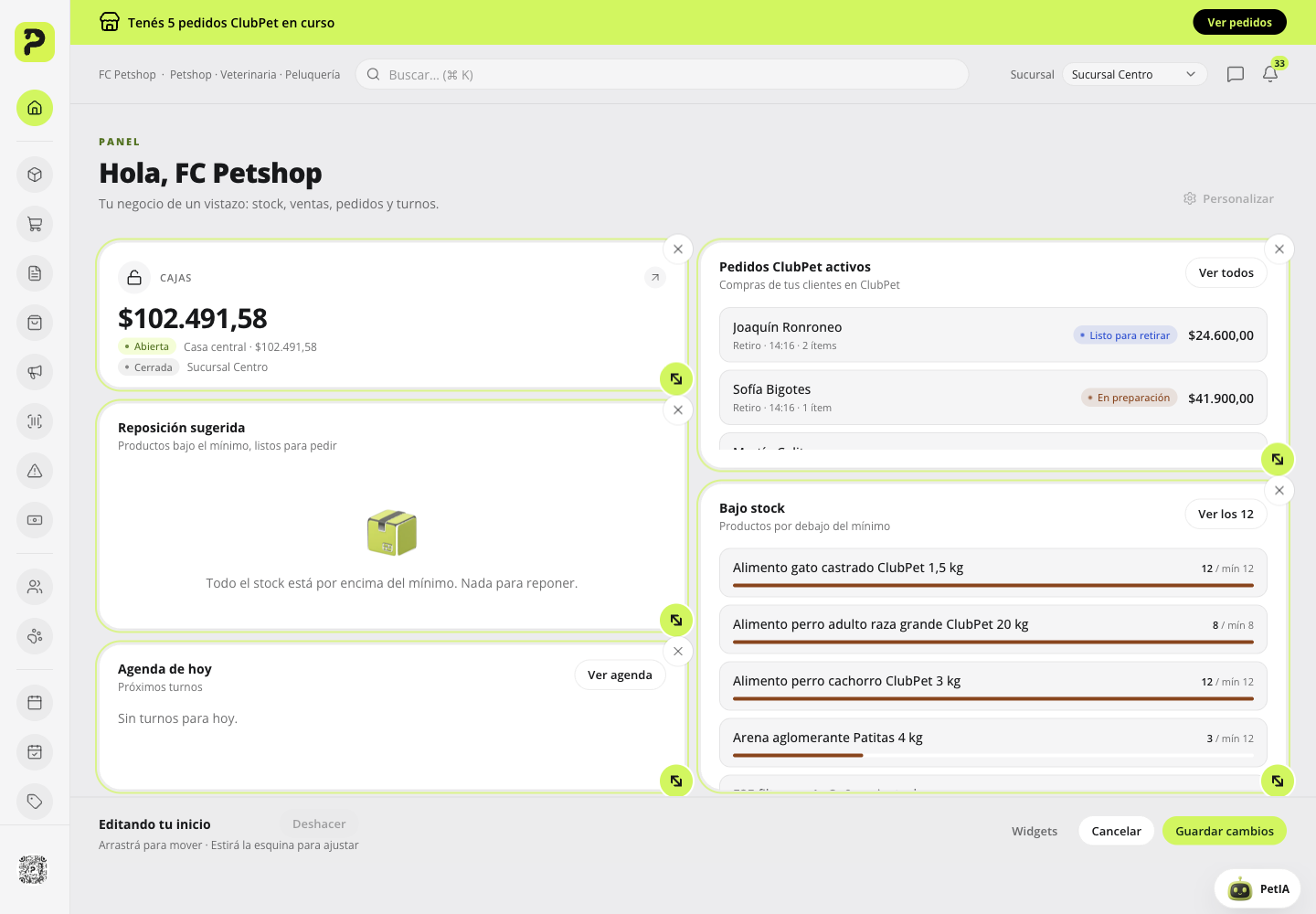
Abrí Ayuda con el ícono de conversación del encabezado, junto a las notificaciones, desde cualquier pantalla del panel. La ventana se abre debajo del encabezado.
Usá Minimizar ayuda para seguir navegando por el panel. Volvé a abrirla desde el mismo ícono: la consulta y el borrador se conservan mientras navegás. En escritorio también podés cambiar de pantalla con Ayuda abierta.
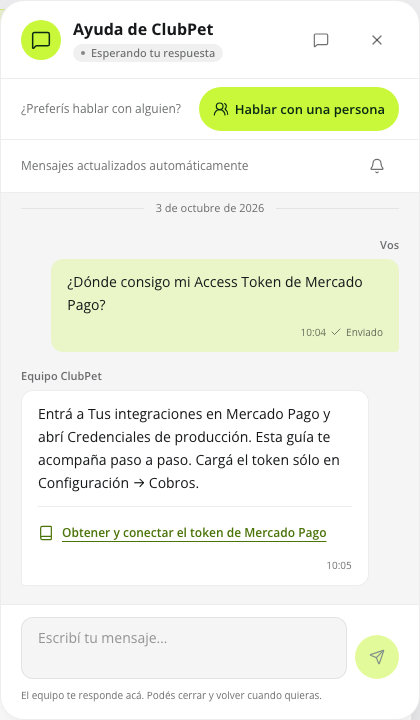
Al abrir Ayuda vas a ver el saludo “Hola, ¿en qué te ayudo?”, el campo para escribir tu pregunta y tres o cuatro Preguntas frecuentes según la pantalla en la que estás. Tocá una para preguntársela al asistente o escribí la tuya: mientras escribís aparecen Guías relacionadas.
Primero responde el asistente con IA usando estas guías. Mientras el asistente prepara la respuesta vas a ver a PetIA buscando en las guías. Cada guía citada aparece como una tarjeta con título, resumen y la captura de la guía (o un dibujo del módulo si no tiene). Tocá Ver guía para abrirla dentro del mismo chat, en una columna lateral en escritorio o en una hoja sobre el chat en el celular, con sus pasos y capturas. Ir a la pantalla, en la tarjeta o en la guía, te lleva a esa pantalla del panel, y Abrir guía completa la abre en una pestaña nueva.
Debajo de cada respuesta elegí Me sirvió o No me sirvió. Si no te sirvió, podés Reformular la pregunta o Hablar con una persona.
Hablar con una persona está siempre al pie del chat. Al pedirlo vas a ver “Le pasamos tu consulta al equipo, te respondemos acá”. Cuando el equipo responde aparece “El equipo te respondió” y, si el chat está minimizado, el ícono de Ayuda marca la respuesta nueva. Si el asistente no está disponible, el chat te avisa y te ofrece pasar con una persona.
Para describir una falla, elegí Reportar un problema en la pantalla inicial del chat: el reporte pasa directo al equipo. Indicá qué intentabas hacer, qué pasó, fecha aproximada y mensaje de error. No incluyas contraseñas, claves ni datos sensibles.
Abrí Mis consultas en el encabezado del chat, elegí el caso y escribí para continuar. Para empezar otro caso, elegí Nueva consulta.
Mientras tenés el panel abierto, las respuestas se actualizan automáticamente. Si minimizás el chat, el botón Ayuda muestra las consultas con respuestas nuevas; abrí Mis consultas y buscá Respuesta nueva para leerlas.
Usá la campana del encabezado del chat para Silenciar avisos de ayuda o Activar sonido de ayuda. La preferencia queda guardada en este navegador; el sonido se habilita después de interactuar con el chat.
Si estás leyendo mensajes anteriores, elegí Ver mensajes nuevos para ir al final sin perder tu lugar mientras llega una respuesta.
Si aparece Sin conexión o un aviso de actualización, conservá el borrador: el chat intenta reconectarse. También podés usar Reintentar actualización. Al volver a la pestaña se buscan las respuestas pendientes.
Así se ve en el panel