Paso a paso
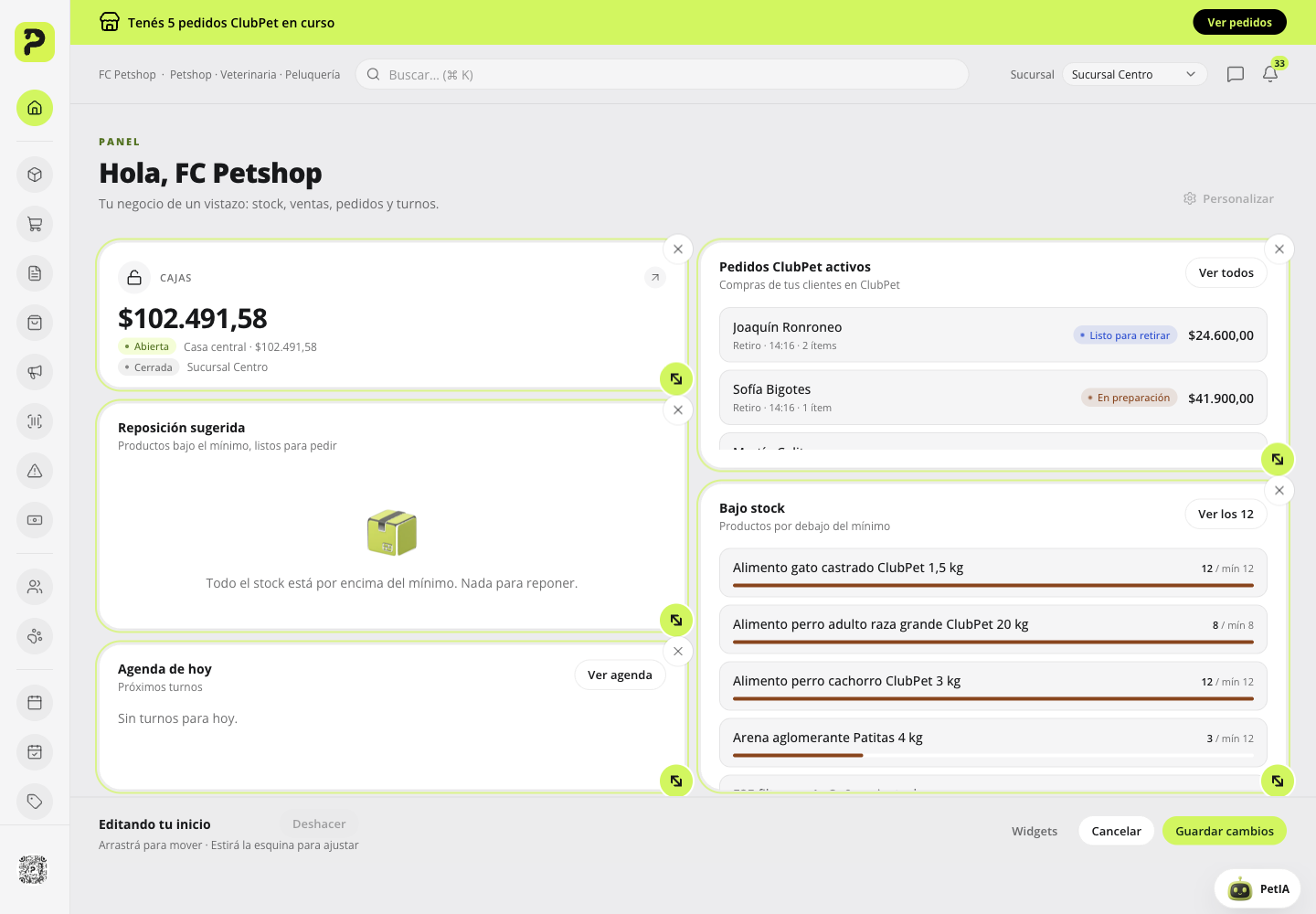
Ingresá al panel. El Resumen es la primera pantalla y muestra widgets según los módulos del negocio: Agenda de hoy, Pedidos ClubPet activos, Ventas hoy, Ventas por día (7 o 30 días), Caja actual, Reposición sugerida, Bajo stock, Indicadores del negocio y Mis indicadores.
Lo que ves depende de tu rol. Ventas hoy, Ventas por día, Reposición sugerida, Indicadores del negocio y Mis indicadores son de Encargado o Dueño (y de los roles personalizados con el módulo Reportes): Vendedor y Consulta no los ven. El resto lo ven todos.
Con varias sucursales, el inicio muestra los datos de la sucursal donde trabajás. Si sos dueño, o encargado sin sucursal fija, podés elegir qué sucursal ver desde Personalizar.
Si podés elegir sucursal, tocá Personalizar y abrí Widgets. En Qué ver en el inicio elegí Todas las sucursales (sumadas), una sucursal o Comparar sucursales (lado a lado). Con una sucursal, las ventas, la agenda, la caja y el bajo stock son de esa sede.
Con Comparar sucursales ves cada sede al lado de la otra: Ventas hoy con una línea por sucursal y el total; Ventas por día con una línea de color por sucursal y, debajo, el total y la variación de cada una; la caja de cada sede; los turnos de hoy con su sucursal; y el bajo stock con la cantidad y los productos de cada sede. Pedidos ClubPet y Reposición sugerida son de todo el negocio y lo dicen.
Mis indicadores muestra hasta 12 métricas de Analíticas de los últimos 30 días comparadas con los 30 anteriores: el valor, la variación (en verde si mejora, en rojo si empeora; en los porcentajes, en puntos) y su evolución. Si no elegiste nada, ves Facturación, Ticket promedio, Ventas y Clientes atendidos. Con una sucursal elegida, los números son de esa sede; al comparar sucursales, del negocio entero.
Para cambiarlos, tocá Elegir en la tarjeta Mis indicadores. Se abre Elegir indicadores con las métricas agrupadas por pestaña de Analíticas (sólo las que tu negocio y tu rol ven), cada una con su definición. Marcá hasta 12 (el contador dice cuántas llevás) y tocá Guardar; Volver al default recupera las cuatro iniciales. Ver analíticas abre el dashboard completo.
Tocá Personalizar para editar sobre el mismo dashboard. Arrastrá una tarjeta con el cursor o el dedo para cambiarla de lugar; usá el control de la esquina inferior derecha para ajustar su ancho y alto.
Para ocultar una tarjeta, tocá su botón de quitar. Abrí Widgets para agregar cualquiera de las tarjetas disponibles para tu rol. En pantallas angostas las tarjetas ocupan el ancho disponible.
Si quitaste, moviste o cambiaste el tamaño de una tarjeta por error, tocá Deshacer o usá Ctrl+Z (Cmd+Z en Mac). Recupera el estado anterior sin volver a elegir el widget; un gesto de tamaño se deshace en un paso.
Tocá Guardar cambios para conservar la distribución o Cancelar para salir sin aplicar la edición. Dentro de Widgets, Restablecer recupera los widgets de tu rol y sus tamaños predeterminados; también podés deshacerlo antes de guardar.
Así se ve en el panel