
Paso a paso
Cargá precios, cupos y horarios
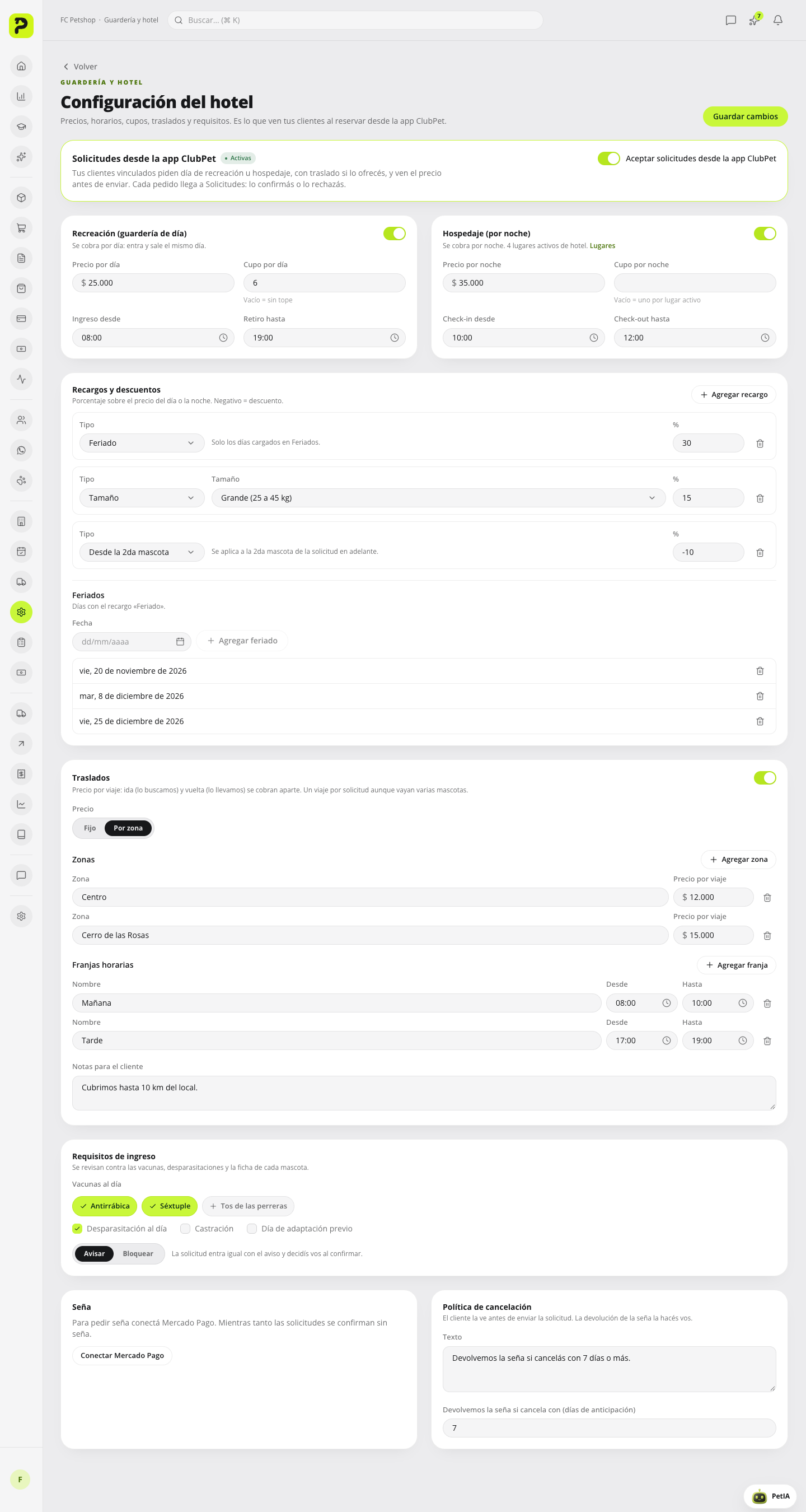
Abrí Guardería y hotel → Configuración del hotel (también desde Configuración → Guardería y hotel). En Recreación (guardería de día) cargá precio por día, cupo por día y el horario de ingreso y retiro; en Hospedaje (por noche), precio por noche, cupo por noche y check-in y check-out. Apagá con el interruptor lo que no ofrezcas. Tocá «Guardar cambios». Lo configura un encargado o el dueño.
- Cupo por día vacío = sin tope.
- Cupo por noche vacío = uno por lugar activo del hotel; los lugares se cargan en Configuración → Lugares.
- Las solicitudes sin confirmar no ocupan cupo; si el día se llena, Confirmar lo avisa.
 Ampliar captura
Precios, cupos, recargos, traslados, requisitos, seña y cancelación en una sola pantalla. Captura del panel con datos ficticios ilustrativos. Sumá recargos, descuentos y temporadas
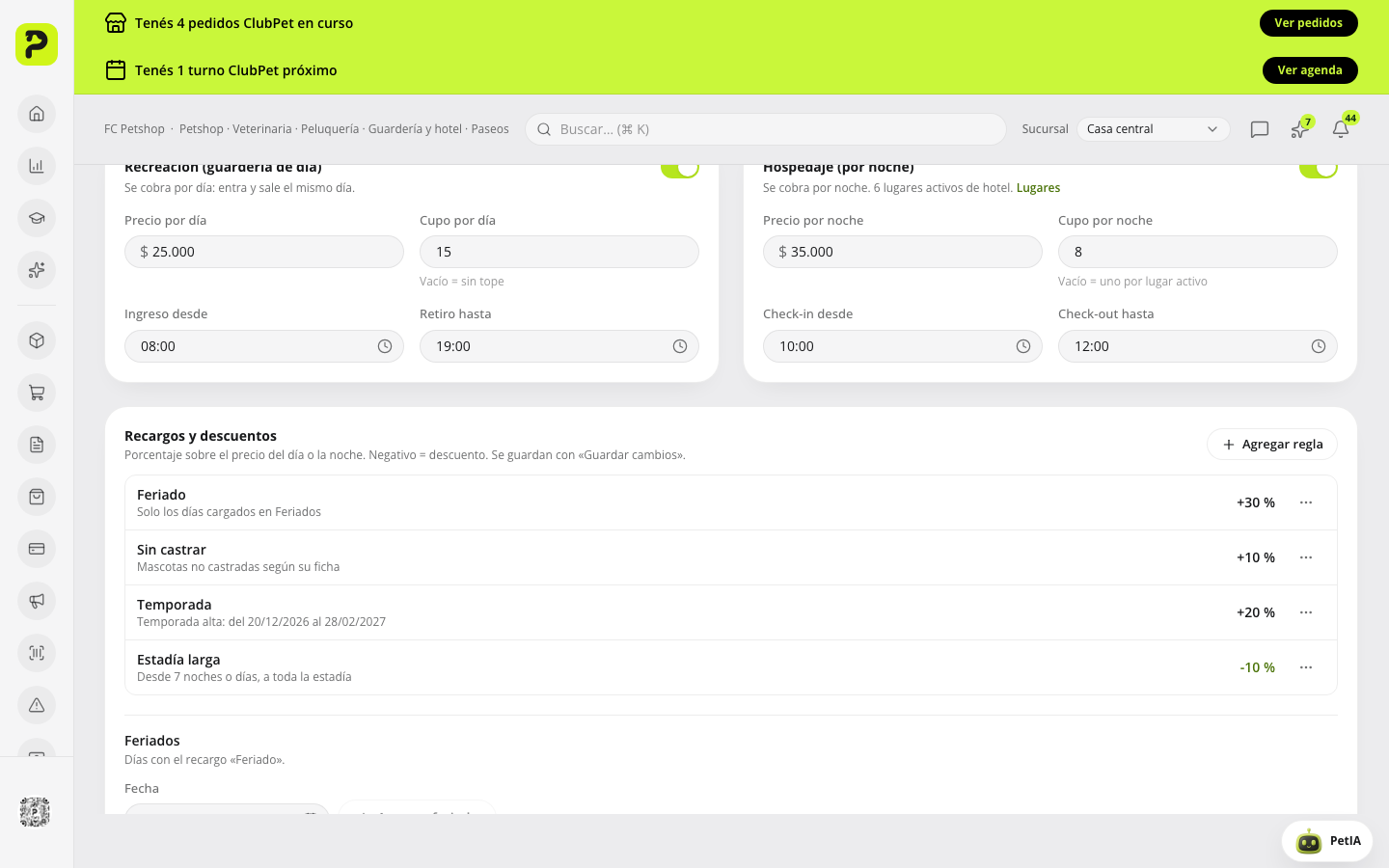
En Recargos y descuentos tocá «Agregar regla» y, en la ventana, elegí el tipo con su porcentaje (negativo = descuento): Feriado, Sin castrar, Tamaño, Especie, Desde la 2da mascota, Temporada (un rango de fechas, por ejemplo del 20/12 al 28/02, con nombre opcional; se aplica a cada noche o día que cae adentro) o Estadía larga (desde cuántas noches o días, a toda la estadía). Cada regla aparece en la lista con su «…» para Editar o Quitar. Los días del recargo Feriado se cargan abajo, en Feriados. Tocá «Guardar cambios».
- Tamaño por peso de la ficha: chico hasta 10 kg, mediano hasta 25, grande hasta 45 y gigante desde 45. Sin peso no se aplica.
- Desde la 2da mascota se aplica a la segunda mascota de la solicitud en adelante.
- Para varias temporadas, cargá una regla Temporada por rango.
- Con varias reglas de Estadía larga vale la de más noches alcanzada (por ejemplo 7 noches -10 % y 14 noches -15 %).
 Ampliar captura
Las reglas de precio en una lista; cada una se edita en una ventana. Captura del panel con datos ficticios ilustrativos. Configurá los traslados
En Traslados activá el interruptor si buscás y llevás mascotas. El precio es por viaje (ida o vuelta) y se cobra uno por solicitud aunque vayan varias mascotas. Elegí Fijo o Por zona; con zonas cargá cada una con «Agregar zona» y su precio por viaje. Sumá franjas horarias (Mañana, Tarde) y notas para el cliente, como hasta dónde llegás.
- Recreación de varios días con ida y vuelta: dos viajes por día.
- Hospedaje: ida al ingreso y vuelta al egreso.
Definí los requisitos de ingreso
En Requisitos de ingreso marcá las vacunas exigidas (Antirrábica, Séxtuple, Tos de las perreras), Desparasitación al día, Castración y Día de adaptación previo. Con «Avisar» la solicitud entra igual con el aviso y decidís al confirmar; con «Bloquear» el cliente no puede enviarla. Se revisan contra las vacunas y desparasitaciones cargadas en la ficha de cada mascota.
Elegí la seña y la política de cancelación
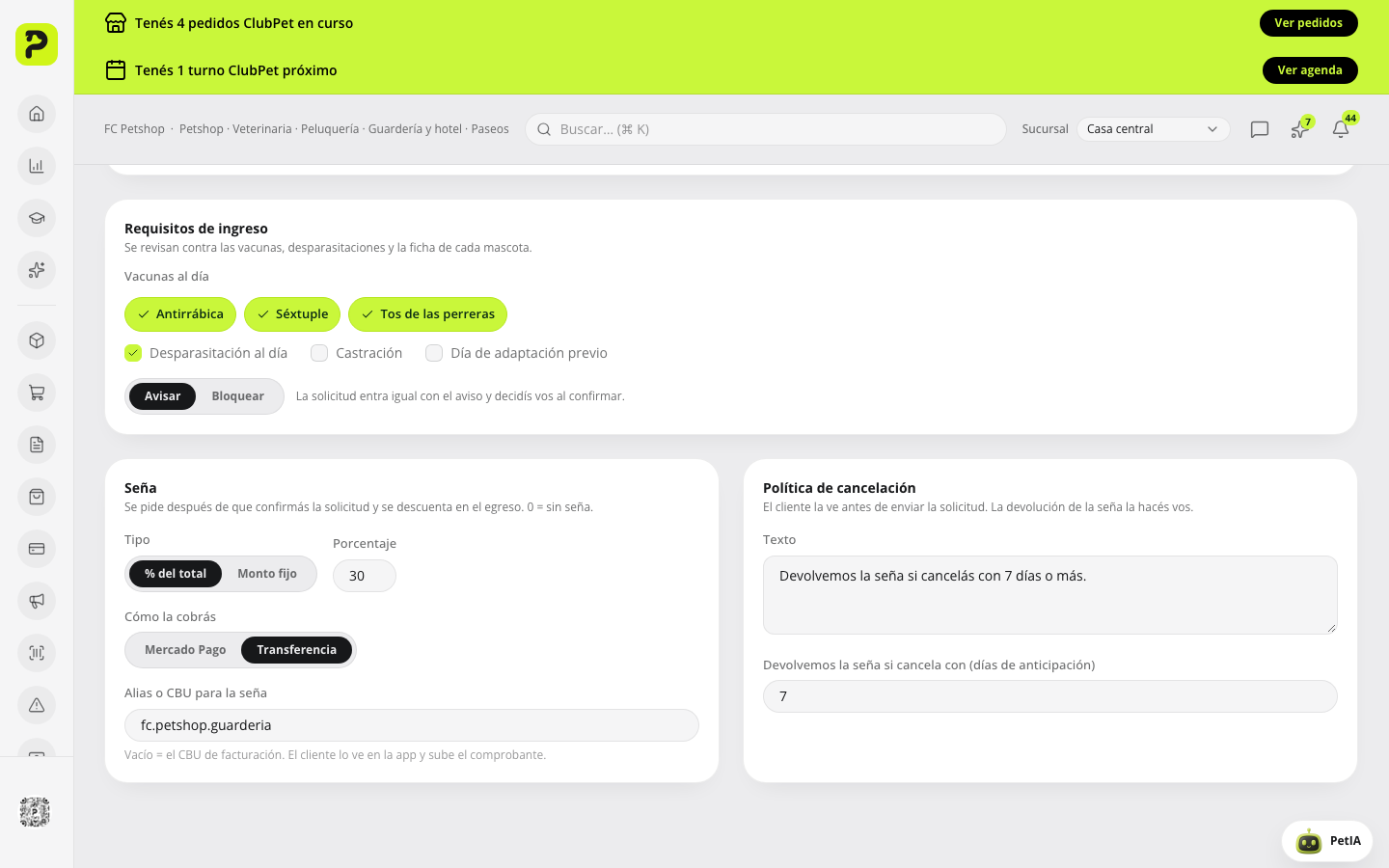
En Seña elegí % del total o Monto fijo (0 = sin seña) y Cómo la cobrás: Mercado Pago o Transferencia. Con transferencia (o sin Mercado Pago conectado) cargá el alias o CBU para la seña; vacío usa el CBU de facturación. En Política de cancelación escribí el texto que el cliente ve antes de enviar y desde cuántos días de anticipación devolvés la seña; la devolución la hacés vos.
- El cliente puede cancelar desde la app hasta el día de ingreso; la app le dice si corresponde devolverle la seña.
- Con Mercado Pago elegido pero no conectado, la seña se pide por transferencia mientras tanto.
 Ampliar captura
Seña por transferencia con el alias que ve el cliente en la app. Captura del panel con datos ficticios ilustrativos. Empezá a recibir solicitudes
Prendé «Aceptar solicitudes desde la app ClubPet» (viene apagado) y guardá. Tus clientes vinculados al negocio en la app eligen recreación u hospedaje, fechas, mascotas y traslado, y ven el precio antes de enviar. En Inicio, Primeros pasos te marca lo que falta: precios, lugares, requisitos y recibir solicitudes.
Revisá la solicitud
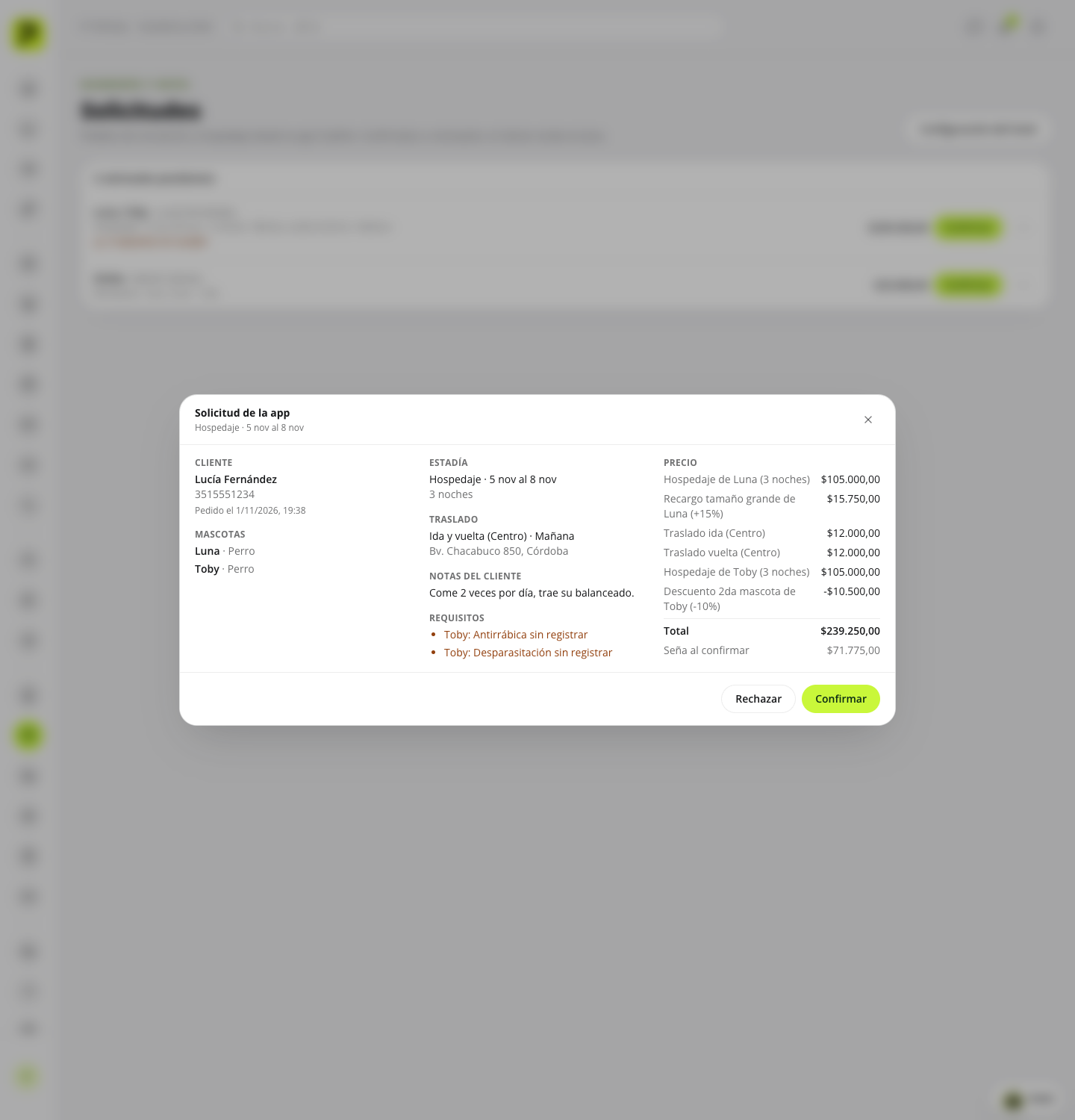
Cada pedido llega a Guardería y hotel → Solicitudes y como aviso en el panel. Con el menú «…» → «Ver detalle» ves cliente y teléfono, mascotas, estadía, traslado y dirección, notas del cliente, requisitos sin cumplir y el precio con cada recargo, total y seña.
 Ampliar captura
Cliente, mascotas, traslado, requisitos y precio calculado antes de decidir. Captura del panel con datos ficticios ilustrativos. Confirmá o rechazá
Tocá «Confirmar»: en hospedaje podés asignar un lugar libre por mascota (es opcional; los que no van con su especie, como una jaula para un perro mediano, quedan al final y aclarados) y confirmás todas las mascotas del pedido. Con seña, el cliente recibe el link de Mercado Pago o el alias para transferir. Para rechazar usá «…» → «Rechazar» y escribí el motivo, que es obligatorio; si rechazás la mascota que llevaba el traslado, el traslado pasa a la siguiente del pedido. El cliente recibe un aviso en la app y un email en los dos casos.
Recibí la seña y ajustá las fechas
Seña por transferencia: el cliente transfiere, sube la foto del comprobante o avisa «Ya transferí» desde Mis reservas en la app, y te llega un aviso. Abrí la estadía → pestaña Cobro: en Solicitud ves la seña pendiente, cuándo avisó y «Ver comprobante». Revisá tu cuenta y tocá «Seña recibida»: queda pagada y se descuenta sola en el egreso. Si cambiás las fechas con «…» → «Editar estadía», el total se recalcula con las tarifas de hoy y la seña queda igual.
- «Seña recibida» la marca cajero, encargado o dueño.
- La seña recibida se descuenta en el egreso igual que la de Mercado Pago.
Usá la hoja de traslados
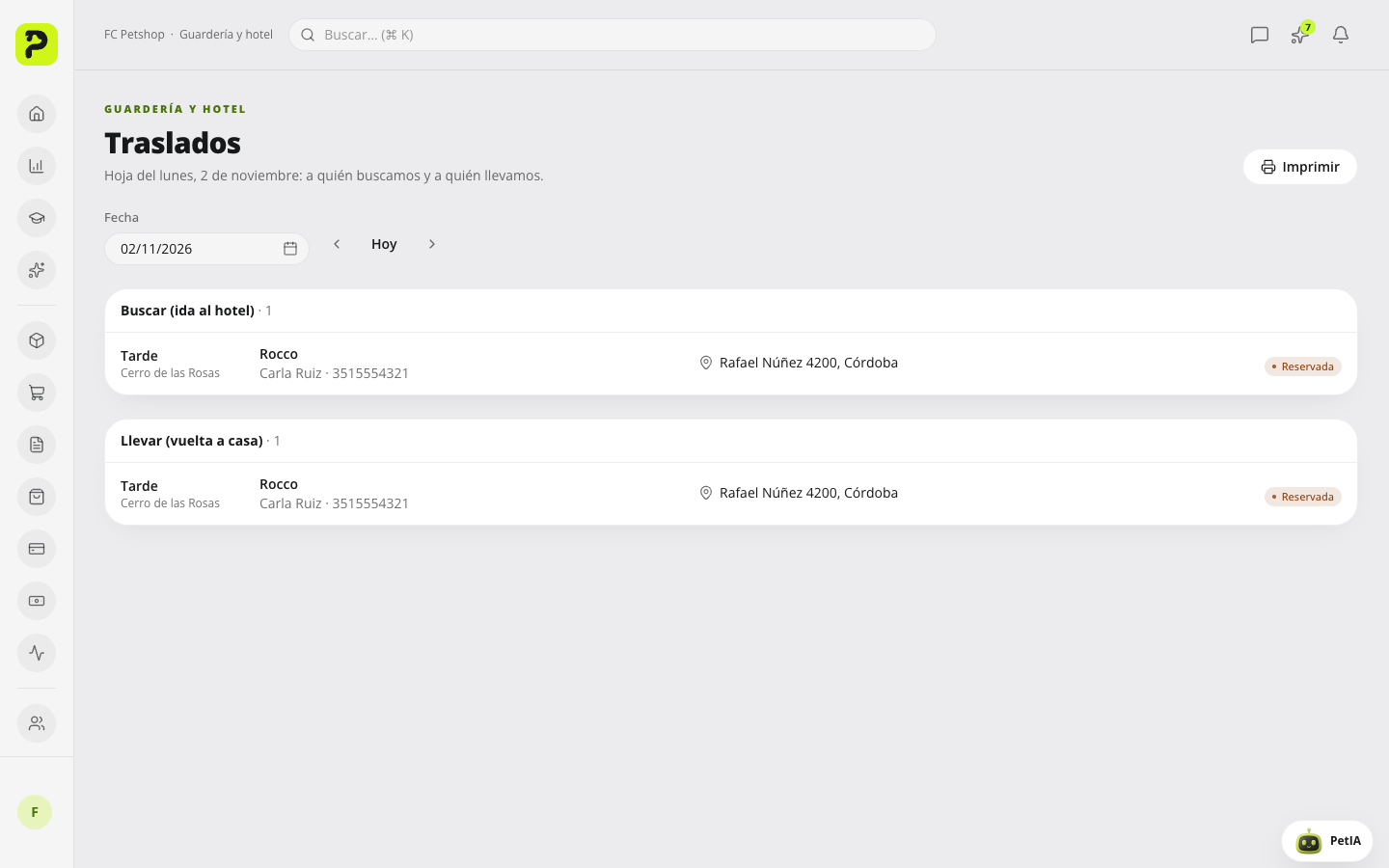
En Guardería y hotel → Traslados elegí la fecha (o «Hoy» y las flechas) y tenés la hoja del día: «Buscar (ida al hotel)» y «Llevar (vuelta a casa)», con franja, zona, mascota, cliente, teléfono y dirección con enlace a Google Maps. Tocá «Imprimir» para llevarla en papel.
 Ampliar captura
Hoja del día con a quién buscar y a quién llevar, franja, zona y dirección. Captura del panel con datos ficticios ilustrativos.
Si te trabás en algún paso
Mis clientes no ven la opción para reservar
Revisá que «Aceptar solicitudes desde la app ClubPet» esté prendido y guardado, y que Recreación u Hospedaje esté activo. Sólo pueden pedir los clientes vinculados al negocio en la app, con mascotas que ya están en su ficha de cliente.
La solicitud no trae seña
La seña sólo se pide con Mercado Pago conectado y un valor mayor a 0. Conectalo desde Configuración → Cobros.
Al confirmar dice que no hay lugar
Ese día ya se completó el cupo con estadías confirmadas. Subí el cupo en Configuración del hotel, cargá más lugares o rechazá la solicitud con el motivo.